
Google Workspace with Gemini 便利機能4選とAI活用事例
2025-12-23

多くの企業がAIの導入を検討し実際に活用をはじめながらも、その実態は「チャットツールでいくつかの質問を試しただけ」や「ChatGPTの無料枠を使い切ってみてそれ以降業務に活かしていない」といった一時的な利用に留まっているケースが少なくありません。
しかし、本当のAIによる生産性向上は、AIが日々のワークフローを人の代わりに遂行して、初めて実現します。
本記事では、Google Workspaceに統合されたGeminiやAIツールが、ビジネスの現場で具体的にどのような課題を解決するのか、GMO即レスAIが行っている実用事例をもとに解説します。
AIを導入したものの、結局どう使いこなせばいいのかわからないという声は少なくありません。GMO即レスAIでは、ツールの提供にとどまらない実践的な研修を通じて、組織・現場担当者の自走を支援しています。
▶︎Google Workspace活用支援についてお問い合わせはこちら
Google Workspace で使える代表的なAI機能
ビジネスを効率化するGoogle Workspace下の主要なAIツールは以下があります。
-
Google Workspace with Gemini: Gmailやドキュメントなどの各アプリ内で直接動くAIアシスタントです。
-
Gem: 特定の業務(ライター、営業、法務など)に特化した、自分専用のカスタムAIを作成できる機能。ChatGPTのMyGPTsと似たような利用ができます。
-
NotebookLM: 膨大な資料を読み込ませ、その資料に基づいた回答や整理を行うリサーチに特化したAI機能です。
-
Google Workspace Studio: 複数のアプリを跨ぐワークフローを構築し、AI処理を自動化するハブとなるアプリケーションです。
今回は、特に利便性の高いGoogle Workspace with GeminiとGem、そして応用編としてGoogle Workspace Studioの活用法を紹介します。
そもそも Google Workspaceとは?
Google Workspaceとは、Gmail、Google ドライブ、Google スプレッドシート、Google Meetなど、ビジネスに必要なツールが一つになったクラウド型のアプリケーションプラットフォームです。
Microsoft Office 365のGoogle版といったところでしょうか。
現在、個人でも多くのユーザーが無料版のGmailやGoogle ドライブを利用していますが、ビジネス版であるGoogle Workspace には、高度なセキュリティや管理機能が備わっています。Business Standard プラン以上(または専用のGeminiアドオンを追加する)を契約することで、さらに便利なAI機能が利用できます。
従来のAIとの違い
ChatGPTなどのAIを別タブで開いて、コピペを繰り返す必要がありません。
Google Workspace with Gemini の最大の特徴は、今開いているドキュメントやメールの画面上でAIが動くことにあります。まさに今開いている画面上の業務文脈を理解した、シームレスな体験こそが最大の特徴と強みです。
1. 資料を探す時間をゼロに近づけるGoogle ドライブ内の高度な検索
中規模以上の組織でそれなりに時間を浪費しているのは「情報の検索」ではないでしょうか。プロジェクトが複雑化するほど、Google ドライブ内には無数のフォルダとファイルが蓄積され、最新のファイルに辿り着くのが困難になります。
Geminiをサイドパネルで活用すれば、ファイル名だけでなく『内容の文脈』からファイルを特定することができます。
- 活用例
「取引先企業名だけ入力し、情報がどこか」と依頼
検索したい情報とタイトルが一致していることの方が少なく、当たりをつけて手当たり次第にフォルダを一つずつ開く手間を省き、自由言語でキーワードではなく、ファイルの内容について問いかけることで、必要な情報にアクセスできます。
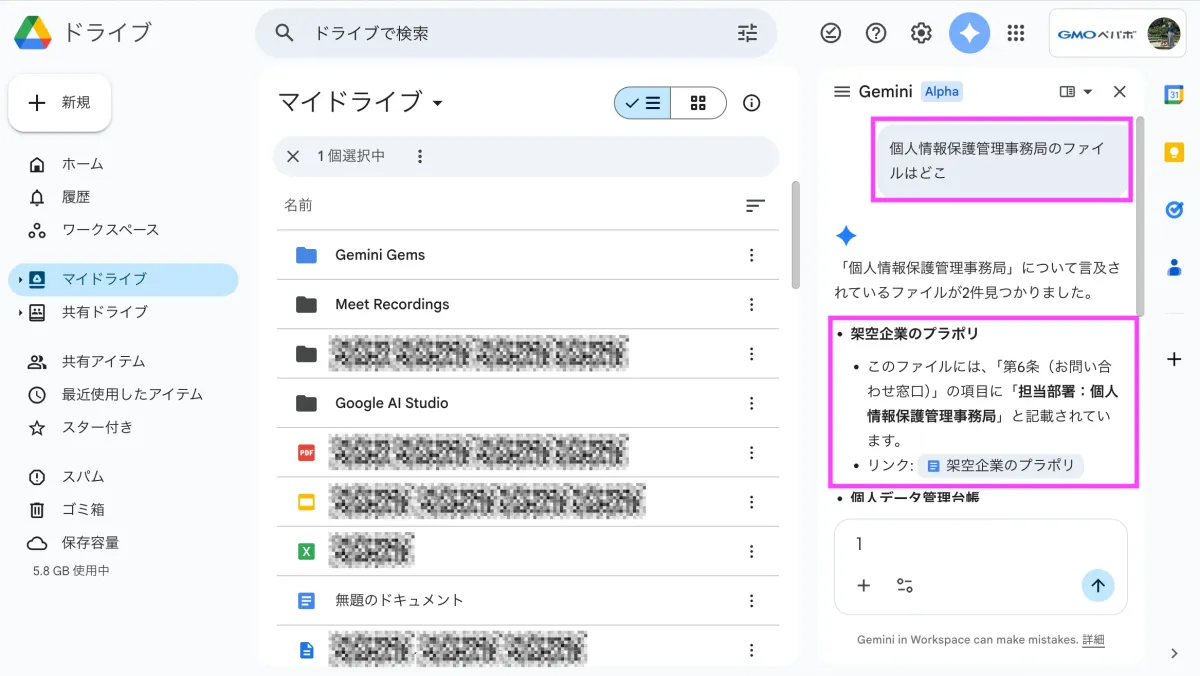
画像からはGoogleドライブのサイドパネルで、Geminiへ「個人情報保護管理事務局のファイルはどこ」と問いかけ、ファイルを探し出してくれている様子がわかります。
2. Gmailの返信ドラフト生成
メールの返信は、一通あたりは数分でも、積み重なれば一日の大きな割合を占めます。
特に、丁寧な言葉遣いが求められる外部への返信や、複雑な状況説明が必要な場合、書き出しに迷う時間が発生します。
気を遣って文章を書いたはいいものの、気付けば15分も時間を使っていた…などといったことは誰しも経験があるのではないでしょうか。
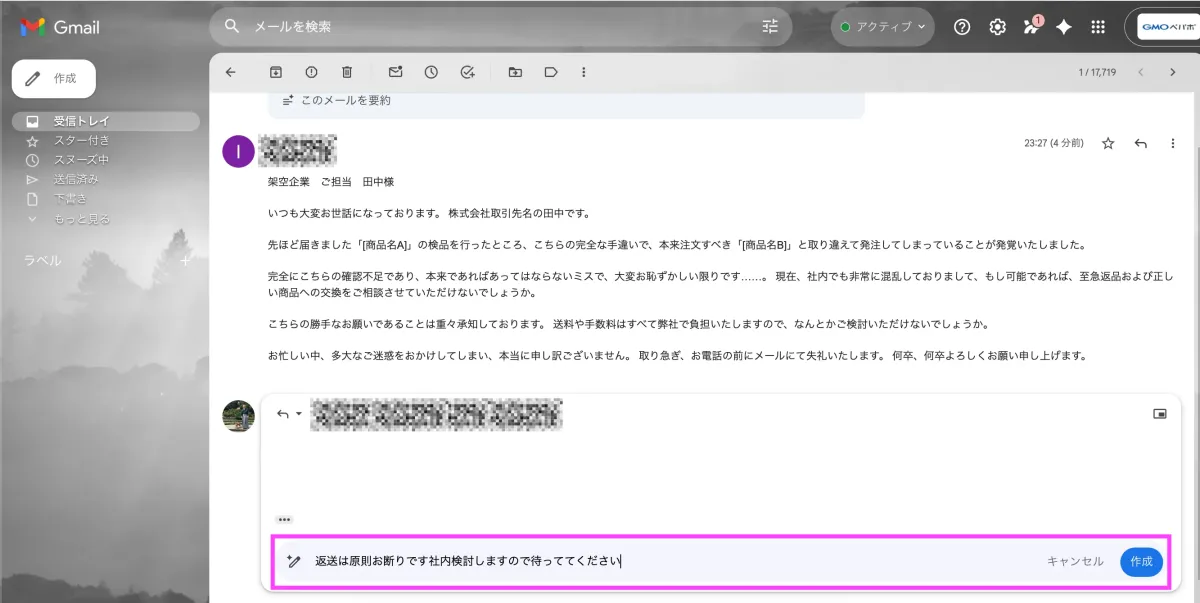
Gmail内の「Help me write」機能は、プロンプトを入力するだけで下書き生成・文章の改善・トーン調整(フォーマル / カジュアル、詳細に / 簡潔に)などが可能です。
活用例
「Help me write」機能に要件のみ入力して、角が立ちやすい「お断り」の連絡でも、箇条書きで意図を伝えるだけで、相手を尊重したプロフェッショナルな文章にできます。言葉選びに迷う時間を最小化して、業務スピードを落とさずに丁寧なコミュニケーションを維持できます。
3. Google スプレッドシートのAI関数で、翻訳を自動化
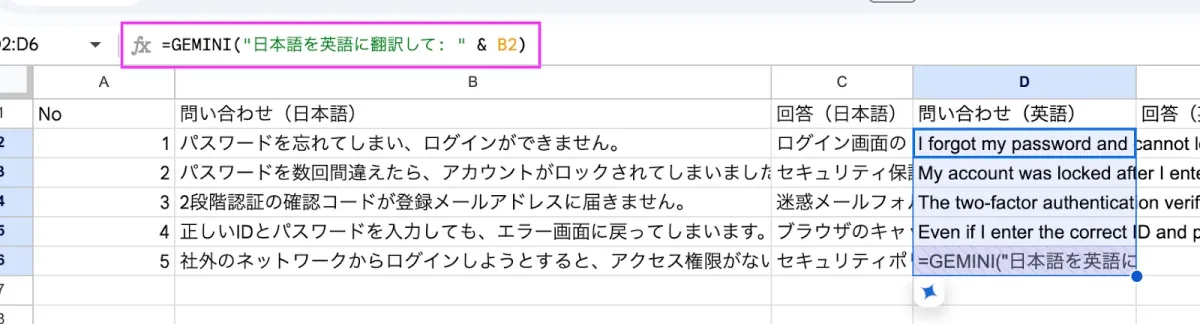
多言語展開を行っている企業・組織にとって、翻訳作業は常に発生するタスクかと思います。従来は翻訳ツールとGoogle スプレッドシートを行き来してコピペを繰り返していましたが、AI関数の導入で画面の行ったり来たりがなくなります。
活用例
=GEMINI(“日本語を英語に翻訳して: " & セルを指定 のような関数を使用して、数百行に及ぶ製品説明や、カスタマーレビュー、問い合わせ対応履歴を一括で翻訳します。外部の翻訳リソースに頼る必要がなくなり、スピード重視の内部資料作成や分析業務などにおいて、時間短縮・削減を生み出します。
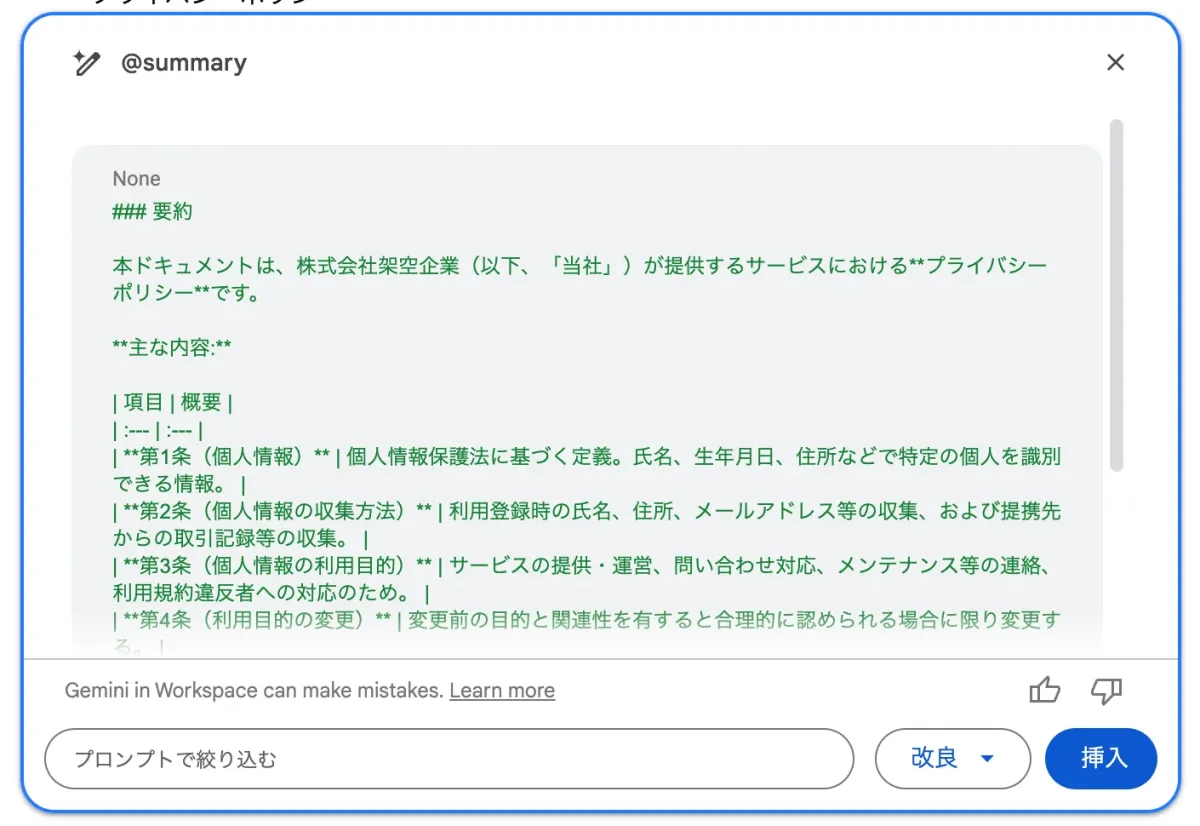
4.Google ドキュメントの長文読解にかかる時間を削減する「@summary」
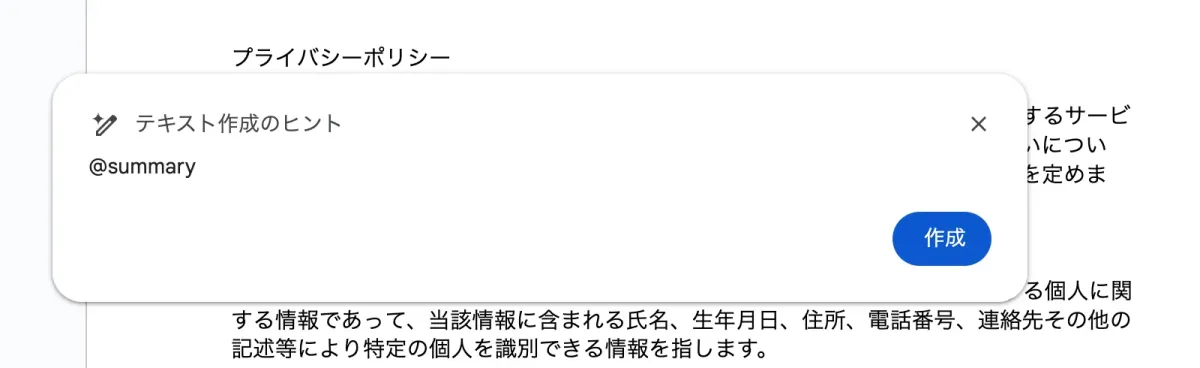
共有される議事録や企画書すべてを精読する時間は、忙しいビジネスマンには残されていないのではないでしょうか。Google ドキュメントのスマートチップ機能を活用した要約は、情報整理の効率が高まります。
- 活用例: ドキュメントの冒頭で@summary(要約)を呼び出し、AIに要点を抽出させる。会議に参加できなかったメンバーや、意思決定のみを必要とする役員が、数十秒で文脈を把握することで、情報の共有から理解までの時間が最短化されます。
応用編.商談からスライド作成までをフルオートメーション化
GMO即レスAIでは商談後の議事録作成から提案書のスライド初稿まで、一連のプロセスをGoogle Workspace Studioを中心としたAI連携で自動化しています。
Google Workspace Studio とは?
Google Workspace内の各ツール(Google Meet、Gemini、Google ドライブ、Google スライド等)を連携させ、一連の業務プロセスを自動実行するためのプラットフォームです。「トリガとなるAが発生したら、AIでBという処理をして、Cに保存する」といった指示をノーコードで構成できます。
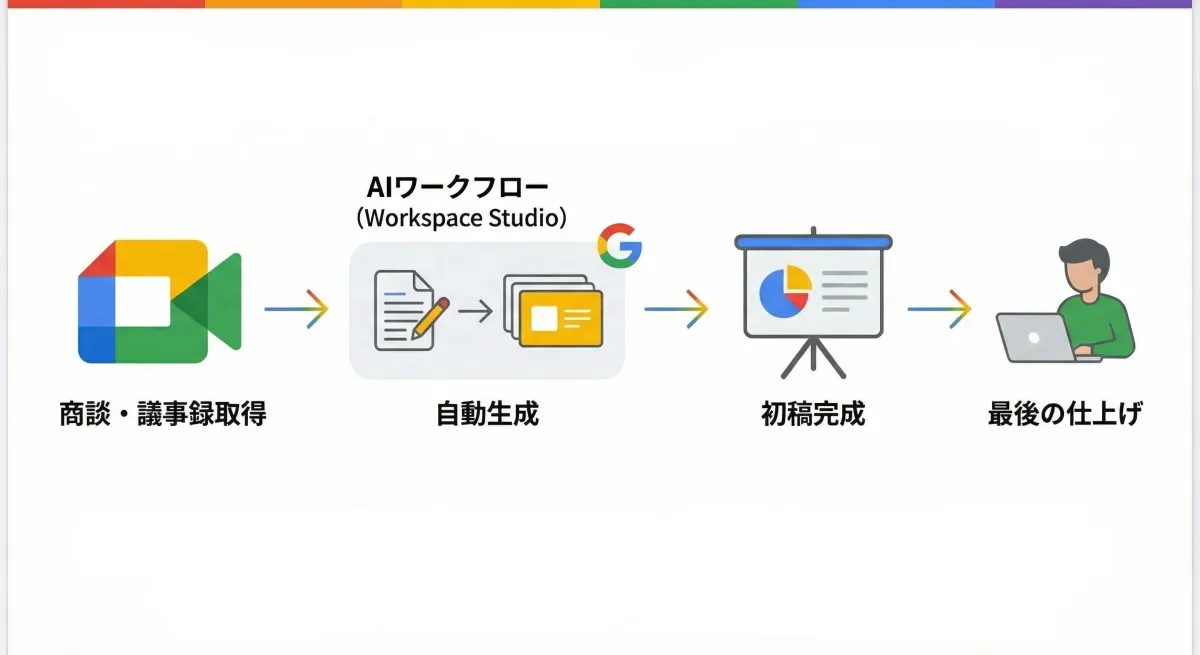
GMO即レスAIが実際に導入しているワークフロー:
Google Meetの議事録から提案書用の文章を生成し、Google スライドの初稿作成までをシームレスに繋ぎます。提案書作成AI「Gem」やスライド化ツール「Manus」などをGoogle Workspace Studioで統合し、スライドの作成から保存までを自動で実行します。人による最終的な微調整のみに集中することで、資料作成時間を大幅に削減し、チームのアウトプットの品質を標準化しています。
おわりに
上記以外にも活用できる機能やシチュエーションは数々あり、今後も皆様にお役立ていただけるユースケースをお伝えしていきたいと思っています。
Google Workspaceに統合されたAI機能の強みは、別のタブやウィンドウで新しいアプリを立ち上げることなく、今開いている画面の中で完結することにあります。
ワークフローを組むことで人が作業に取り組んでいる間に、これまで手作業で行ってきた業務が終わっている、ということも実現可能です。
企業や組織においてAI活用を成功させる鍵は、大掛かりなシステム開発をすることではなく、「地味でも確実な効率化」を積み重ねることがポイントです。
GMO即レスAIではGoogle Workspace をベースとした実践型AI研修を提供しています。座学と演習、実務の疑問に応える伴走サポートで現場の自走を支援します。AIについての基礎からアプリ活用方法や事例まで網羅し、即戦力を養うプログラムの詳細はこちらからお気軽にご相談ください。